이미지 압축 · 실제 테스트
JPG 품질 90·85·80·75 비교: 화질과 용량 실제 테스트
작성: Zipixel ·
JPG를 압축할 때 가장 고민되는 부분 중 하나는 “품질을 몇으로 설정해야 할까?”입니다. 높은 품질은 파일이 크게 남을 수 있고, 너무 낮은 품질은 미세한 디테일을 잃을 수 있습니다.
이번에는 Zipixel JPG 압축 기능으로 경복궁과 장미 사진을 각각 품질 90·85·80·75로 압축했습니다. 해상도는 변경하지 않고 JPG 품질값만 바꿔, 파일 용량과 육안으로 보이는 차이를 비교했습니다.
이 글은 한국어로 제공됩니다.
테스트 방법
- 도구: Zipixel JPG 압축
- 설정: 품질 90 / 85 / 80 / 75
- 해상도 변경 없음: 경복궁 5555 × 3707px, 장미 12000 × 9000px
- 테스트 이미지: 실제 사진 2장
- 파일 크기: 실제 압축 결과 기준, MB 표시는 읽기 쉽게 반올림
각 품질을 같은 원본에서 따로 압축했습니다. 낮은 품질 결과를 다음 단계의 원본으로 반복 압축한 비교가 아닙니다. 아래 수치와 관찰은 이번 두 사진의 결과이며, 모든 JPG에서 똑같이 나타나는 규칙이 아닙니다. 이미지 내용과 해상도, 원본의 압축 상태에 따라 결과가 달라집니다.
테스트 이미지
경복궁 사진
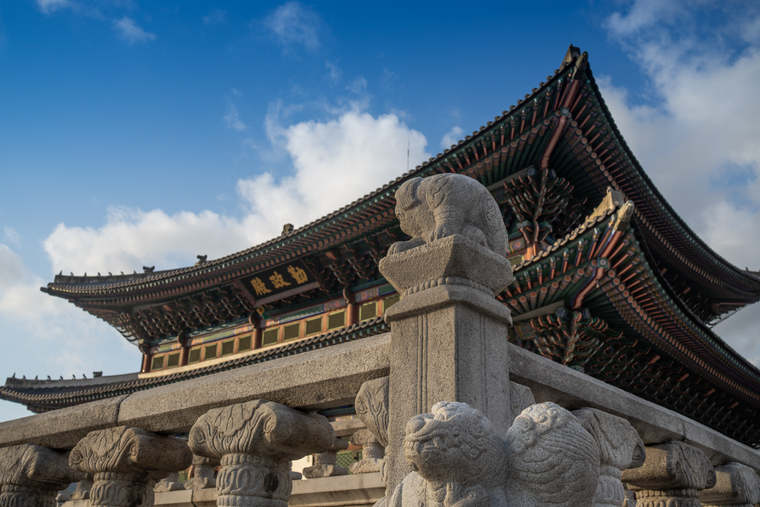
기와, 단청, 석조 표면과 조각, 하늘과 구름이 함께 들어 있습니다. 반복 패턴과 미세한 질감이 많아 품질을 낮출 때 작은 디테일이 어떻게 달라지는지 살펴보기 좋습니다.
장미 사진
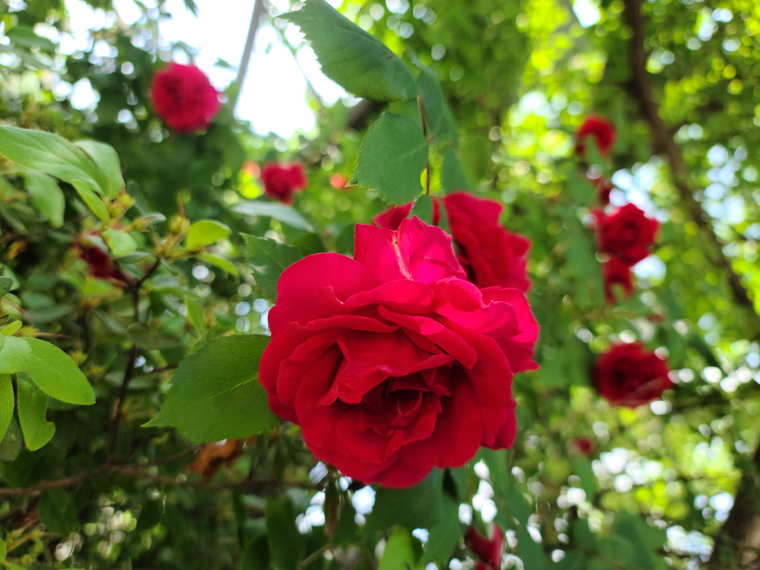
강한 붉은색, 꽃잎의 그라데이션, 녹색 잎과 배경 보케, 밝고 어두운 경계가 들어 있습니다. 건축 사진과 성격이 달라 같은 품질에서도 압축 결과가 달라지는지 비교할 수 있습니다.
품질별 실제 파일 크기와 감소율
경복궁 원본: 9.9 MB · 장미 원본: 30 MB
표가 화면보다 넓으면 좌우로 스크롤하세요. 키보드로 표에 초점을 맞춘 뒤 방향키로 이동할 수 있습니다.
| 품질 | 경복궁 결과 | 경복궁 감소율 | 장미 결과 | 장미 감소율 |
|---|---|---|---|---|
| 90 | 3.3 MB | 약 66.7% | 19 MB | 약 36.7% |
| 85 | 2.5 MB | 약 74.7% | 15 MB | 50.0% |
| 80 | 2.0 MB | 약 79.8% | 12 MB | 60.0% |
| 75 | 1.7 MB | 약 82.8% | 10 MB | 약 66.7% |
감소율은 (원본 용량 − 결과 용량) ÷ 원본 용량 × 100으로 계산했습니다. 표는 테스트 때 기록한 반올림 용량을 사용하므로, 다운로드한 파일의 바이트 수로 계산한 값과 약간 다를 수 있습니다.
같은 품질인데 왜 압축률이 다를까?
품질 90에서 경복궁은 9.9 → 3.3 MB, 약 66.7% 감소한 반면, 장미는 30 → 19 MB, 약 36.7% 감소했습니다. 같은 설정인데 감소율 차이가 약 30%포인트였습니다.
따라서 “JPG 품질 80이면 무조건 몇 % 줄어든다”라는 공식으로 결과를 예상하기는 어렵습니다. 이미지의 디테일, 색 변화, 질감과 노이즈, 원본 JPEG 압축 상태, 해상도 등이 파일 크기에 영향을 줄 수 있습니다.
이번에는 사진 두 장을 비교했을 뿐입니다. 각 요소가 얼마나 영향을 주었는지 분리한 실험이나 모든 이미지에 대한 통계적 결론은 아닙니다.
경복궁 사진에서 품질 차이는 어땠을까?
전체 사진에서는 기와와 단청, 석조 난간, 구름 경계를 함께 확인했습니다. 아래 카드는 각 결과의 같은 좌표에서 자른 512 × 384px 영역입니다. 비교용 PNG는 크기를 바꾸지 않고 무손실로 저장했으며, 테스트에 사용한 JPG 결과를 다시 압축해 만든 이미지가 아닙니다. 화면에 맞춰 축소되어 보일 수 있으므로 미세한 차이는 1:1 이미지에서 확인하세요.
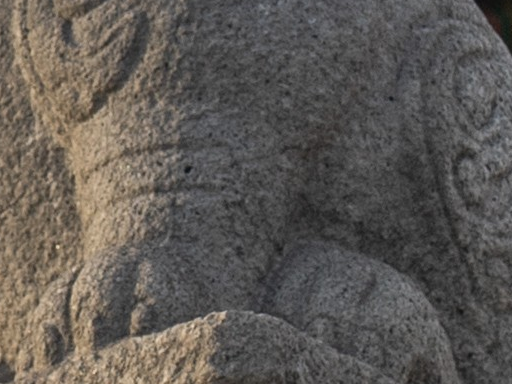
품질 90
3.3 MB
기와 경계와 단청 패턴, 석조 난간과 구름 경계가 네 설정 중 가장 안정적으로 보였습니다.
부분 이미지 1:1로 열기 (새 탭)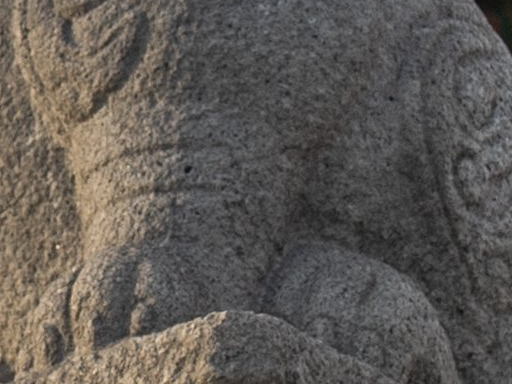
품질 85
2.5 MB
90과 육안 차이가 크지 않았습니다. 단청의 가는 선과 석조 표면이 충분히 유지되어 화질과 용량의 균형이 좋았습니다.
부분 이미지 1:1로 열기 (새 탭)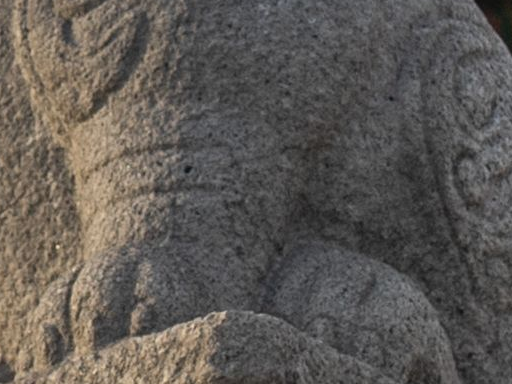
품질 80
2.0 MB
전체적인 선명도는 충분했습니다. 다만 석조 표면의 미세 입자, 작은 반복 무늬와 처마의 세밀한 경계가 약간 부드러워지는 경향이 있었습니다.
부분 이미지 1:1로 열기 (새 탭)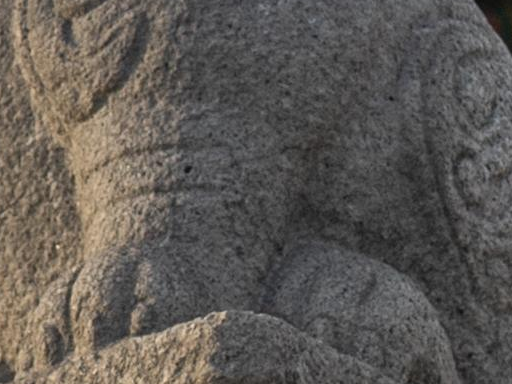
품질 75
1.7 MB
사진 전체 인상은 유지됐지만 석조 표면 질감, 단청의 미세 패턴과 조각 디테일이 조금 더 단순하게 보였습니다.
부분 이미지 1:1로 열기 (새 탭)장미 사진에서 품질 차이는 어땠을까?
꽃잎의 미세한 질감과 붉은색 톤 변화, 잎 경계와 배경을 살펴봤습니다. 아래도 동일한 좌표의 512 × 384px 영역이며, 전체 사진의 모든 부분을 대표하지는 않습니다. 전체 구도는 위 미리보기에서, 미세한 차이는 아래 부분 이미지를 1:1로 열어 확인할 수 있습니다.
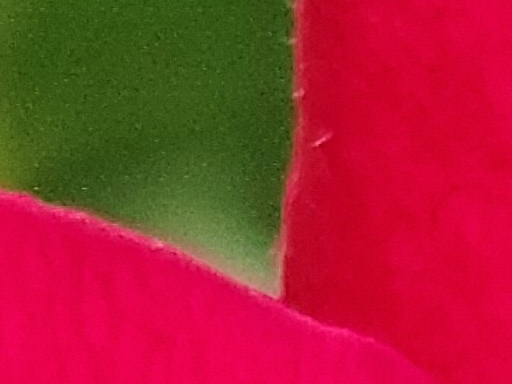
품질 90
19 MB
꽃잎 경계와 붉은색 그라데이션, 잎 가장자리와 배경 보케가 안정적으로 보였습니다.
부분 이미지 1:1로 열기 (새 탭)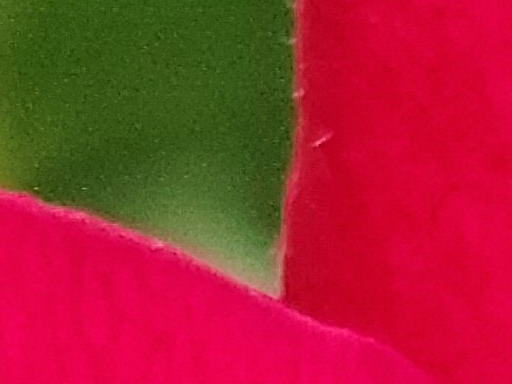
품질 85
15 MB
90과 비교해 육안 차이가 크지 않았으며 꽃잎과 잎 경계가 충분히 자연스럽게 유지됐습니다.
부분 이미지 1:1로 열기 (새 탭)
품질 80
12 MB
전체적인 인상은 여전히 좋았습니다. 꽃잎의 미세한 결이나 부드러운 색 변화가 조금 단순해지는 정도였습니다.
부분 이미지 1:1로 열기 (새 탭)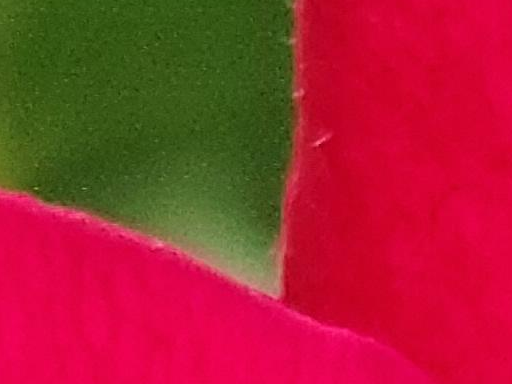
품질 75
10 MB
꽃잎의 미세 톤 변화, 잎 경계와 배경 녹색 영역이 조금 더 부드러워졌습니다. 일반적인 화면 크기에서 사진 전체가 크게 망가진 수준은 아니었습니다.
부분 이미지 1:1로 열기 (새 탭)그래서 JPG 품질은 몇이 적당할까?
품질 90: 화질 우선 / 고품질 업로드
이번 비교에서 디테일이 가장 안정적이었지만 결과 파일도 가장 컸습니다. 세부 표현이 중요한 업로드라면 먼저 확인할 설정입니다.
품질 85: 블로그 / 웹사이트 / 일반 업로드
이번 두 사진에서는 90과 육안 차이가 크지 않으면서 용량이 더 줄어, 화질과 용량의 균형이 가장 좋게 보였습니다. 85가 모든 이미지에 항상 정답이라는 뜻은 아닙니다.
품질 80: 일반 웹 이미지 / 용량 절감
미세한 디테일은 조금 줄 수 있지만 전체적인 인상은 유지됐습니다. 실제 표시 크기에서 결과를 확인한다면 일반적인 웹 사용에 실용적인 선택이 될 수 있습니다.
품질 75: 더 강한 압축이 필요한 경우
이번 테스트에서 가장 작은 파일을 만들었지만 미세한 질감과 톤이 단순해질 가능성도 커졌습니다. 업로드 제한이 중요할 때 용량과 확대 미리보기를 함께 확인하세요.
결론
이번 두 사진에서는 화질 우선 90 · 균형 85 · 용량 절감 80 · 더 강한 압축 75로 판단할 수 있었습니다. 모든 사진에 적용되는 하나의 정답은 없습니다.
같은 품질에서도 이미지마다 압축률이 크게 달랐습니다. 실제 압축에서는 파일 용량과 미리보기 화질을 함께 확인하세요. 특히 이번 장미 결과는 품질 75에서도 10 MB로 남았습니다. 품질을 낮추는 것만으로 웹 업로드에 필요한 작은 파일을 항상 얻을 수 있는 것은 아닙니다.